 猪猪软件库
三种传输按网选
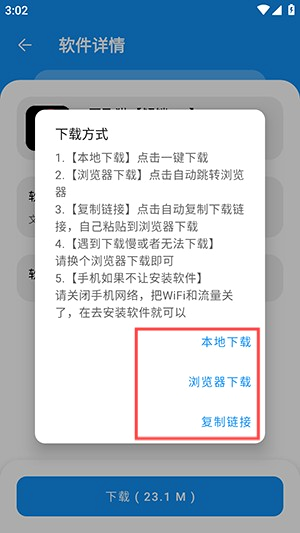
本地直连、浏览器接管、复制链接三条路,网络好的时候用第一条,被拦了换第二条。
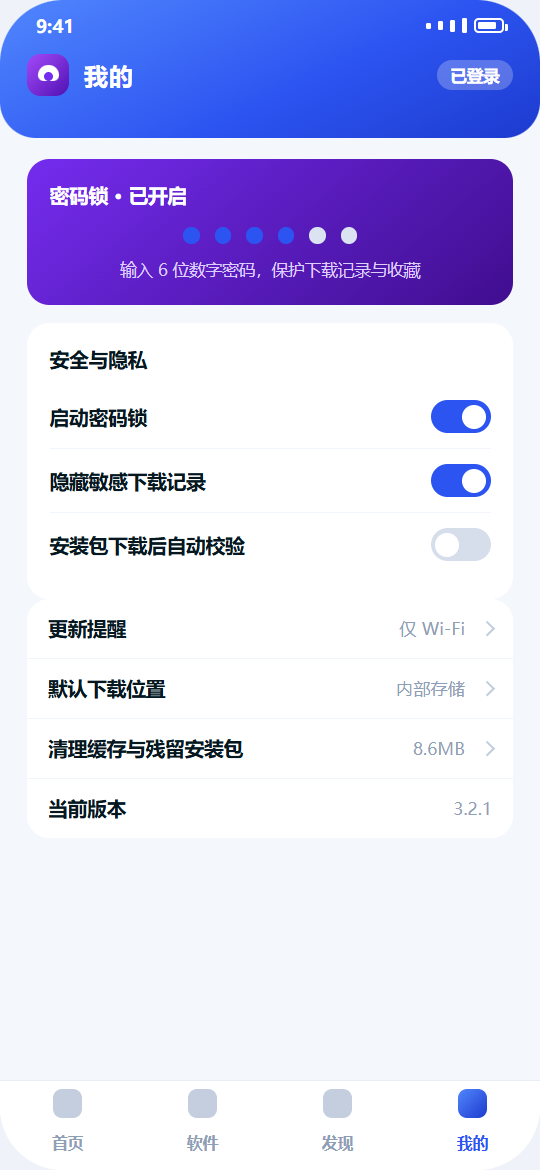
设置项、传输选择、启动页与首页四屏

传输、进度、校验与落盘,四段都在一个界面里走完
本地直连、浏览器接管、复制链接三条路,网络好的时候用第一条,被拦了换第二条。
每个任务都有速度与剩余时间,卡住的时候能立刻判断是断了还是在等校验。
包下载完先过一遍完整性校验,对不上自动重来一次,不让你装到一半才发现坏了。
安装包不自动删,换机或者重装的时候直接从这里取,不用回来源再下一次。
装过的应用有新版本会排在同一个列表里,全选之后一次走完,不用逐个点。
卸掉之后剩下的空目录与缓存会归到一处,清不清自己决定。
每一段卡住的原因不一样,分开看更容易定位
网络通畅走本地直连,被运营商拦了换浏览器接管,都不行再复制链接手动取。
大包在九十九那个位置会停十几秒,那是在校验,不是卡死。
安卓八以后装非商店来源的包要单独授权,第一次会弹窗。
部分机型会把新图标折叠进文件夹,找不到就用系统搜索。
用了一段时间的人,说法比参数表实在
★★★★★
以前装个东西要开浏览器、找下载页、点三四个跳转,现在一步到位,省下来的都是零碎时间。
★★★★☆
批量更新好用,一次勾完就不用惦记哪个还没升级。偶尔有包校验慢,等一下就好。
★★★★★
卸载残留那个列表挺意外,清出来两个多 G,之前一直没注意。
四组事情最常被问到,先看这一屏
先试本地直连,速度最快;被拦了换浏览器接管;两条都不通再把链接复制出去手动取。
在校验,包越大停得越久。超过一分钟没动静就删掉重下。
按包体积算,装十个常用应用大约一到两个 G。空间紧的时候可以在任务列表里逐个删。
不会。同包名覆盖安装,应用内的设置与数据一般保留。
应用目录会清掉,但外置存储里的缓存目录可能留下,列表里会列出来。